
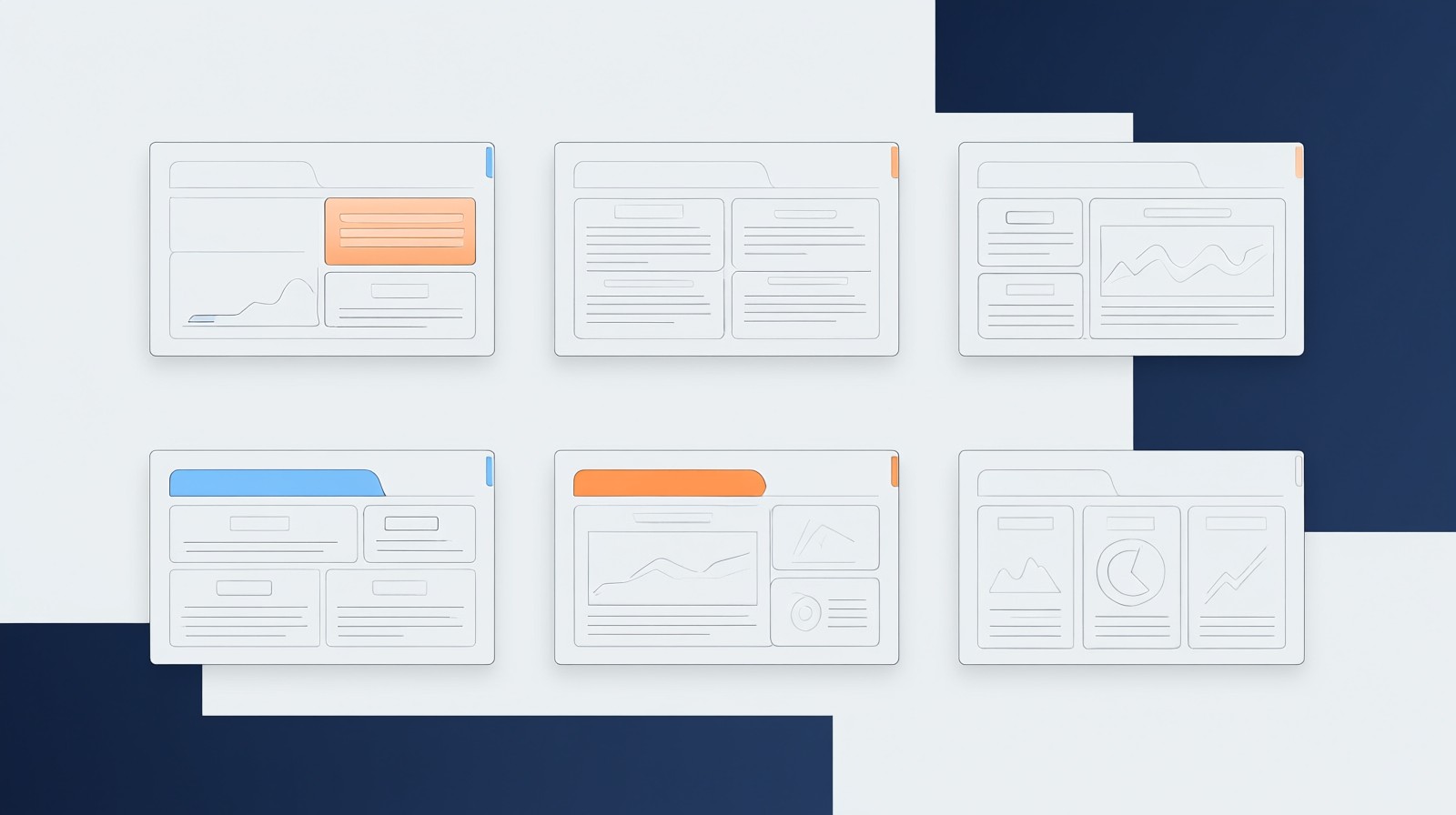
AI 季度汇报 PPT:数据驱动的业务复盘模板
用 OmyPPT 自动生成季度汇报演示文稿。上传业务数据和运营报告,AI 自动生成数据可视化图表和业务分析,让季度复盘高效专业。
核心结论
季度汇报是职场人的"季度考试"——每一季度都要整理数据、分析趋势、总结得失、规划下季度。传统方式下,光是把 Excel 数据做成图表就要花半天。OmyPPT 让这个过程变得极其高效:上传你的季度数据表格和运营报告,AI 自动生成数据可视化图表、业务分析页面和行动计划。5 分钟内拿到一份数据驱动的季度汇报 PPT。
模板介绍
季度汇报的标准结构
1. 封面
Q1/Q2/Q3/Q4 季度汇报封面,包含汇报人、部门、汇报日期。
2. 季度概览(Executive Summary)
一页纸总结本季度最核心的 3-5 个成果或发现。给老板一个快速概览——如果他们只有 30 秒,看这一页就够了。
3. 核心 KPI 完成情况
本季度各核心指标的达成情况。通常包含:
- 指标名称
- 目标值 vs 实际值
- 完成率
- 同比/环比变化
OmyPPT 会自动将 KPI 数据转化为可视化展示——完成率用进度条、同比增长用柱状图、趋势变化用折线图。
4. 业绩趋势分析
近 4-8 个季度(1-2 年)的核心指标趋势。让管理层看到长期发展趋势,而不是单季度的数字。
5. 业务板块分析
按产品线、区域或业务单元拆分分析。每个板块通常包含:
- 该板块的核心数据
- 同比环比变化
- 关键事件和决策
- 存在的问题
6. 重点项目进展
本季度重点项目的推进情况。用时间线或里程碑图展示。
7. 问题与挑战
坦诚列出遇到的问题和挑战,以及应对措施。这部分不要回避——管理层更看重你对问题的认识。
8. 下季度计划
下季度的核心目标、重点工作和资源需求。
9. 总结与 Q&A
核心信息回顾和问答环节。
OmyPPT 季度汇报模板特色
- 数据可视化丰富:自动将表格数据转化为柱状图、折线图、饼图、进度条
- 大数字突出:核心 KPI 用超大字号展示,一眼抓住重点
- 同比环比展示:增长变化用颜色区分(绿色增长、红色下降)
- 趋势时间线:多季度数据用连续时间线展示趋势
- 板块对比:不同业务板块的并排对比分析
使用步骤
第一步:整理季度数据
把以下数据整理好:
- 核心 KPI 数据(Excel 表格)
- 各业务板块的业绩数据
- 重点项目进展报告
- 市场或竞品动态
- 上季度的目标设定
第二步:上传素材
在 OmyPPT 创建项目,上传:
- 季度数据 Excel 表格
- 运营报告或工作总结文档
- 项目进度报告
- 市场分析材料
第三步:描述汇报场景
制作 Q2 季度汇报 PPT。
部门:市场部
汇报对象:VP 级管理层
时长:15 分钟
重点:突出 Q2 的用户增长和品牌曝光数据
核心 KPI:用户获取量、获客成本、品牌搜索指数、社交媒体互动量
第四步:确认设计提案
季度汇报的策略确认要重点关注:
- 数据展示方式:哪种图表最适合你的数据类型
- 信息层级:哪些数据放概览页、哪些放详细分析页
- 色彩规范:增长用绿色、下降用红色——确认色彩语义
- 页数控制:15 分钟汇报建议 12-15 页
第五步:实时预览
季度汇报预览要重点核实:
- 所有数据是否与你的原始数据一致
- 图表类型是否合理(趋势用折线图、对比用柱状图)
- 同比环比的计算是否正确
- 趋势判断是否准确(增长、下降、持平)
第六步:导出并核实数据
导出后在 PowerPoint 中:
- 逐一核对每个数据点
- 确认图表中的数字标注
- 补充无法通过上传文档传递的背景信息
- 添加必要的脚注和数据来源说明
实用技巧
技巧一:数据表格越简洁越好
上传的 Excel 数据表格不要有合并单元格、嵌套表头等复杂格式。简单的一行表头 + 数据行是 AI 最容易准确解析的格式。
技巧二:区分"管理层视图"和"详细视图"
如果汇报对象是高管,建议控制数据粒度——只展示核心 KPI 和关键趋势,细节放在附录。在主题描述中注明"高管汇报,重点关注核心指标和趋势"。
技巧三:用好同比和环比
同比(与去年同季度比)展示长期趋势,环比(与上一季度比)展示短期变化。两者结合能更全面地反映业务状况。告诉 AI 你需要同时展示同比和环比数据。
技巧四:问题页要带解决方案
季度汇报中提出问题时,一定要附带解决方案或改进计划。"用户留存率下降 5%"后面要跟着"已制定用户召回计划,预计 Q3 改善"。在策略确认阶段告诉 AI"每个问题后需要附带应对措施"。
技巧五:保留历史模板
把效果好的季度汇报 PPT 作为品牌模板保存。下个季度只需要更新数据,风格和结构保持不变。这在 OmyPPT 中通过品牌系统和模板路径实现。
常见问题
AI 生成的数据图表准确吗?
OmyPPT 会忠实解析你上传的数据并生成图表。但如果数据表格格式复杂(合并单元格、多级表头),可能会出现解析错误。建议上传前简化表格格式,并在预览中仔细核对数据。
季度汇报适合用动画吗?
适度使用。核心数据页可以用"数据逐步呈现"的动画效果,让管理层跟随你的讲解节奏关注每个数据。但不要过度使用,季度汇报的重点是数据和分析,不是视觉特效。
每次季度汇报都要重新生成吗?
不一定。如果你的季度汇报结构固定(每次都是相同的 KPI、相同的板块分析),可以第一次生成完整版,后续只更新数据和文字内容。OmyPPT 导出的 PPTX 是完全可编辑的,直接在 PowerPoint 中修改即可。
可以加入实时数据看板截图吗?
可以。在生成完成后,你可以在 PowerPoint 中手动插入数据看板截图(比如 Tableau、Power BI、GrowingIO 的截图)。或者在上传阶段就把截图作为图片素材一起上传。