一键上传文档生成 PPT:OmyPPT 源文件导入全攻略
上传 PDF、Word、网页链接甚至现有 PPTX,OmyPPT 自动解析内容结构,AI 智能生成专业演示文稿。从源文件到成品 PPT 只需几分钟。
核心结论
OmyPPT 的源文件导入功能是你见过最高效的"PPT 生成器"。上传 PDF、DOCX、URL 甚至现有的 PPTX 文件,AI 会自动解析文档结构、提取核心内容,然后生成结构清晰、设计专业的演示文稿。整个过程不需要你手动复制粘贴,也不需要从零开始排版。
功能详解
支持的源文件类型
OmyPPT 目前支持四种输入方式,几乎覆盖了你日常工作中遇到的所有文档格式:
1. PDF 文件
PDF 是最常见的文档格式之一。无论是行业研究报告、产品手册、学术文献还是合同文档,OmyPPT 都能准确解析。系统会提取文本内容、识别标题层级、保留数据表格,甚至连图表中的数据也能读取。
2. DOCX 文件
Word 文档在工作中最常见。上传一份方案文档、项目计划或者会议纪要,OmyPPT 会智能识别章节结构、列表层级和关键论点,自动转化为演示文稿的页面结构。
3. URL 网页链接
看到一篇不错的行业文章或者产品介绍页面?直接粘贴链接。OmyPPT 会抓取网页内容,提取正文、图片和数据,转化为 PPT 素材。特别适合做竞品分析、行业趋势这类需要大量引用网页资料的场景。
4. PPTX 文件
已经有一份 PPT 但设计太丑?上传现有的 PPTX 文件,OmyPPT 会解析原始内容和结构,然后重新生成一份设计更专业的版本。相当于给旧 PPT 做了一次"整容"。
智能解析的工作原理
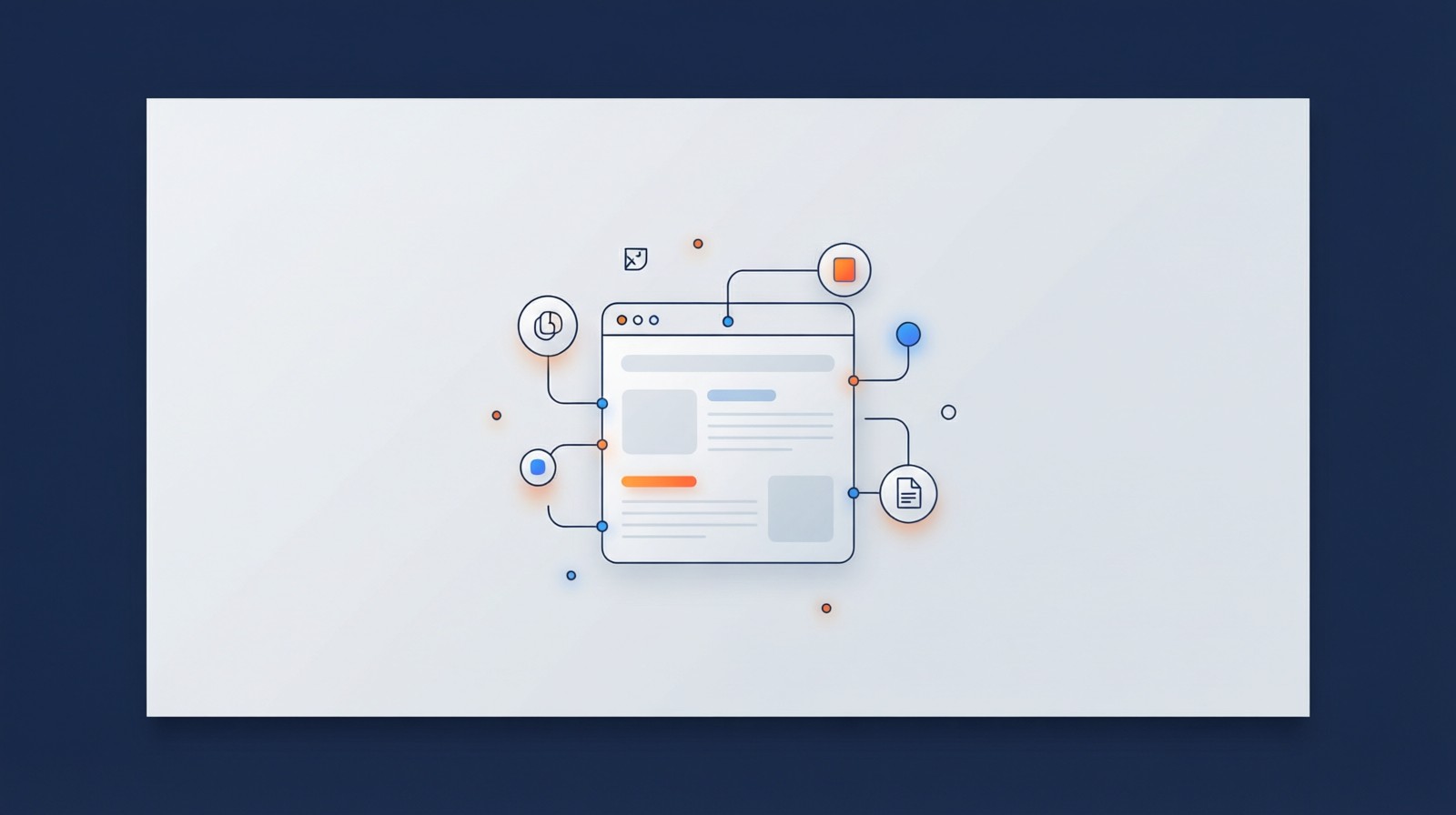
上传文件后,OmyPPT 并不是简单地把文字搬到幻灯片上。它有一个完整的多智能体协作流程:
- 内容提取层:先从源文件中提取纯文本、标题、列表、表格等结构化数据
- 结构分析层:AI 分析文档的逻辑层次,识别哪些是主要论点、哪些是支撑数据
- 策略规划层:根据内容量自动决定页数,合理分配每页的信息密度
- 设计生成层:选择合适的布局模板,匹配颜色和排版,生成最终幻灯片
使用步骤
第一步:创建新项目
进入 OmyPPT 首页,点击"新建项目"。在项目创建界面,你可以选择画布格式(16:9 宽屏或 4:3 标准)和项目名称。
第二步:上传源文件
在内容输入区域,你会看到四个选项卡:PDF、DOCX、URL、PPTX。
- 点击对应的选项卡
- 选择文件上传(PDF/DOCX/PPTX)或输入网址(URL)
- 支持同时上传多个文件,OmyPPT 会合并处理
小贴士:如果你同时有 PDF 和 Word 版本,建议上传 Word 版本,因为 Word 的结构化信息更丰富,解析效果更好。
第三步:确认设计方案
上传完成后,OmyPPT 的策略师(Strategist)会给出 8 项设计提案,包括:
- 主题确认:演示文稿的核心主题和目标受众
- 页数规划:建议的总页数和每页内容分配
- 风格方向:配色方案和视觉风格
- 排版策略:文字密度、图表比例
- 模板选择:推荐的布局模板
- 图标方案:是否使用图标辅助表达
- 图片策略:是否需要 AI 生成配图
- 动画建议:是否添加切换动画
你需要逐项确认或提出修改意见。这一步确保生成结果符合你的预期,而不是盲目生成。
第四步:生成与预览
确认方案后,OmyPPT 开始逐页生成 SVG 格式的幻灯片。你可以实时看到每一页的生成进度和效果。如果某页不满意,可以直接在预览中标注修改意见。
第五步:导出 PPTX
确认所有页面满意后,点击"导出 PPTX"。OmyPPT 会经过后处理管线(SVG 优化、文字合并、质量检查),最终生成原生 DrawingML 格式的 PPTX 文件。
实用技巧
技巧一:优化源文件质量
上传前稍微整理一下源文件,效果会好很多:
- 确保文档有清晰的标题层级(一级标题、二级标题等)
- 删除无关的页眉页脚和版权声明
- 数据表格尽量简洁,去掉合并单元格
技巧二:合理控制页数
一份 50 页的报告不需要生成 50 页的 PPT。在策略确认阶段,建议把目标页数控制在 15-25 页之间。OmyPPT 会自动筛选核心内容,保留最重要的信息。
技巧三:多文件合并策略
当上传多个文件时,建议先确认文件之间是否有重复内容。如果有,可以在策略确认阶段告诉 AI 去重。另外,多文件合并时指定一个主要文件作为"主框架",其他文件作为补充材料。
技巧四:URL 抓取的注意事项
使用 URL 输入时,确保目标网页是公开可访问的(不需要登录)。对于内容特别长的网页,可以先复制核心段落到 Word 中再上传,这样解析更精准。
技巧五:PPTX 重新设计的场景
上传旧 PPTX 时,建议提前想好新的设计风格。比如"我想要商务蓝配色、扁平化设计风格"。在策略确认阶段明确提出这些要求,生成效果会更贴合你的想法。
常见问题
上传的 PDF 是扫描件,能识别吗?
目前 OmyPPT 对扫描版 PDF 的支持有限。如果你的 PDF 是图片扫描件(没有文字层),建议先用 OCR 工具转换为文本版 PDF 再上传,或者将内容复制到 Word 中上传。
上传文件有大小限制吗?
单个文件建议不超过 50MB。对于特别大的文件(比如 100+ 页的报告),建议拆分成核心章节分次上传,然后在策略确认阶段告诉 AI 整合。
URL 抓取失败怎么办?
URL 抓取失败通常是因为目标网站有反爬机制或者需要登录。遇到这种情况,可以把网页内容复制到 Word 文档中再上传,效果是一样的。
生成的 PPT 可以用 WPS 打开吗?
完全可以。OmyPPT 导出的是标准 PPTX 格式(DrawingML),WPS Office、Microsoft PowerPoint、Keynote(导入)都能正常打开和编辑,所有元素都是可编辑的原生对象。